
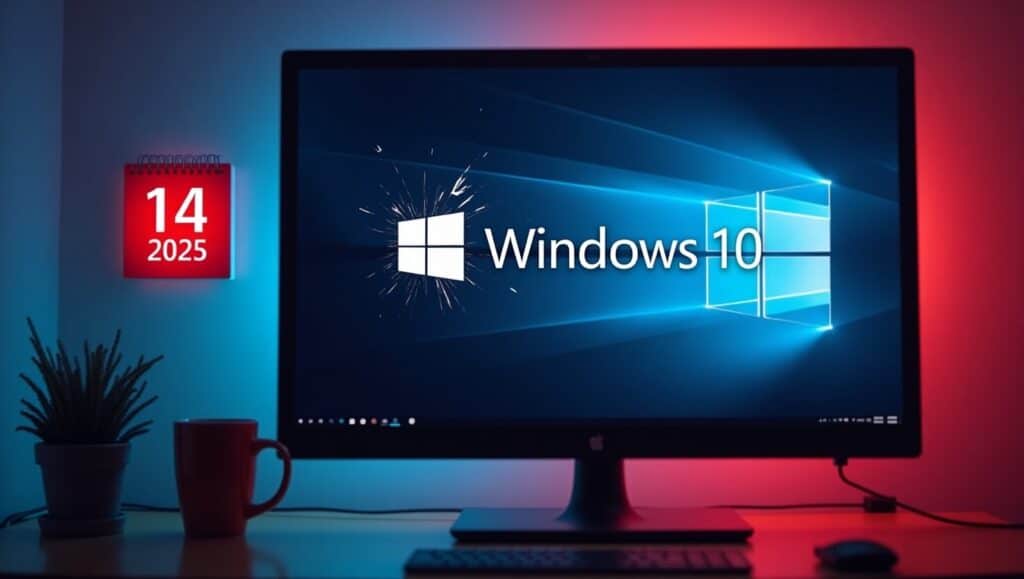
क्या आप भी अभी तक Windows 10 इस्तेमाल कर रहे हैं? तो यह खबर आपके लिए अहम है।
Microsoft ने साफ कर दिया है कि 14 अक्टूबर 2025 के बाद Windows 10 को कोई भी अपडेट या सपोर्ट नहीं मिलेगा।
अब सवाल उठता है कि इसका मतलब क्या है और हमें क्या करना चाहिए। आइए इसे आसान भाषा में समझते हैं।
Windows 10 का “End of Support” क्या है?
हर सॉफ़्टवेयर की एक उम्र होती है। जब तक कंपनी उसे अपडेट देती रहती है, वो सुरक्षित और अप-टू-डेट रहता है। लेकिन एक समय के बाद कंपनी सपोर्ट बंद कर देती है। यही हुआ Windows 10 के साथ।
14 अक्टूबर 2025 के बाद:
- कोई नए फीचर्स नहीं आएंगे।
- कोई सुरक्षा अपडेट नहीं मिलेगा।
- Microsoft की official support भी बंद हो जाएगी।
कंप्यूटर चलता रहेगा, लेकिन बिना अपडेट के यह धीरे-धीरे ज्यादा जोखिम भरा और पुराना हो जाएगा।
सपोर्ट खत्म होने के बाद क्या असर पड़ेगा?
- सुरक्षा खतरा: नए वायरस और हैकिंग से बचाव नहीं होगा।
- फीचर्स रुक जाएंगे: Windows 11 और आगे आने वाले फीचर्स आपको नहीं मिलेंगे।
- तकनीकी सहायता बंद: Microsoft आपकी समस्याओं का हल नहीं देगा।
- सॉफ्टवेयर सपोर्ट घटेगा: जैसे-जैसे नए ऐप्स आएंगे, वे Windows 10 पर ठीक से नहीं चल पाएंगे।
क्या Windows 10 के बाद भी इस्तेमाल किया जा सकता है?
हाँ, आप Windows 10 चलाते रह सकते हैं। लेकिन यह सुरक्षित नहीं रहेगा।
Microsoft ने इसके लिए Extended Security Updates (ESU) नाम का पेड प्रोग्राम निकाला है। इससे आपको कुछ और साल तक सिर्फ सुरक्षा अपडेट मिलेंगे। लेकिन यह अस्थायी समाधान है, लंबे समय के लिए नहीं।
भारत के यूज़र्स के लिए कुछ सलाह
- Compatibility चेक करें: देखें कि आपका पीसी Windows 11 के लिए योग्य है या नहीं।
- बैकअप लें: अपग्रेड से पहले अपनी जरूरी फाइलें सुरक्षित रखें।
- ESU लें (अगर ज़रूरी हो): अगर तुरंत अपग्रेड नहीं कर सकते तो अस्थायी रूप से यह विकल्प चुनें।
- नए पीसी पर विचार करें: अगर आपका सिस्टम बहुत पुराना है और Windows 11 नहीं चला सकता।
Windows 10 से Windows 11 पर कैसे अपग्रेड करें?
अगर आपका कंप्यूटर Windows 11 की न्यूनतम ज़रूरतें (TPM 2.0, Secure Boot, 8th Gen Intel/AMD Ryzen 2000 या नया CPU, कम से कम 4GB RAM और 64GB स्टोरेज) पूरी करता है, तो अपग्रेड करना आसान है।
तरीका 1: Windows Update से (सबसे आसान)
- Settings → Update & Security पर जाएं।
- Windows Update पर क्लिक करें और देखें कि Windows 11 का विकल्प दिख रहा है या नहीं।
- अगर हाँ, तो बस Download & Install दबाएं।
तरीका 2: Installation Assistant से
अगर Update में विकल्प नहीं दिख रहा:
1. Microsoft की वेबसाइट से Installation Assistant डाउनलोड करें।
2. इसे चलाएं और स्टेप्स फॉलो करें।
तरीका 3: ISO फ़ाइल से (Advanced Users)
- Microsoft की साइट से Windows 11 ISO File डाउनलोड करें।
- एक bootable USB drive बनाएं।
- पीसी को USB से बूट करके Windows 11 इंस्टॉल करें।
ध्यान दें: इस तरीके में अक्सर पूरा ड्राइव फॉर्मेट करना पड़ता है, इसलिए बैकअप ज़रूर लें।
नतीजा
Windows 10 ने हमें कई सालों तक अच्छी सेवा दी है, लेकिन अब इसका समय पूरा हो रहा है।
14 अक्टूबर 2025 के बाद इसे इस्तेमाल करना सुरक्षित नहीं रहेगा। अगर आपका पीसी Windows 11 सपोर्ट करता है, तो जितनी जल्दी हो सके अपग्रेड कर लें। अगर नहीं करता, तो या तो ESU लें या नया पीसी खरीदें।
अक्सर पूछे जाने वाले सवाल (FAQ)
1. Windows 10 का सपोर्ट कब खत्म होगा?
उत्तर: Windows 10 का सपोर्ट 14 अक्टूबर 2025 को खत्म हो जाएगा। इसके बाद सुरक्षा अपडेट या नए फीचर्स नहीं मिलेंगे।
2. सपोर्ट खत्म होने के बाद क्या मेरा कंप्यूटर बंद हो जाएगा?
उत्तर: नहीं, आपका कंप्यूटर चलेगा, लेकिन यह सुरक्षित नहीं रहेगा क्योंकि Microsoft से अपडेट नहीं आएंगे।
3. क्या मैं Windows 10 का इस्तेमाल 2025 के बाद भी कर सकता हूँ?
उत्तर: हाँ, कर सकते हैं। लेकिन वायरस और हैकिंग का खतरा बढ़ेगा। चाहें तो Microsoft का Extended Security Updates (ESU) प्रोग्राम ले सकते हैं।
4. Windows 10 से Windows 11 पर अपग्रेड कैसे करें?
उत्तर: अगर आपका पीसी Windows 11 सपोर्ट करता है तो आप ये तरीके अपना सकते हैं:
Windows Update से
Installation Assistant से
या ISO फ़ाइल से
Windows 11 आसानी से इंस्टॉल कर सकते हैं।
5. क्या मेरा पुराना पीसी Windows 11 चला सकता है?
उत्तर: Windows 11 के लिए आपके पीसी में होना चाहिए:
TPM 2.0 और Secure Boot
Intel 8th Gen, AMD Ryzen 2000 या नया CPU
कम से कम 4GB RAM और 64GB स्टोरेज
6. अगर मेरा पीसी Windows 11 सपोर्ट नहीं करता तो क्या करूँ?
उत्तर: ऐसे में आपके पास दो विकल्प हैं:
Microsoft का ESU प्रोग्राम लें (पेड सुरक्षा अपडेट के लिए)
या नया पीसी खरीदें जो Windows 11 या आगे के वर्शन चला सके।